
二维码扫码打不开怎么办?无效二维码快速解决指南+工具推荐

真实案例:500张活动二维码临阵失效怎么办?
去年某互联网公司举办线下行业峰会,提前一周就设计好了宣传物料,打印了500张参会指南二维码,贴在会场的各个位置,参会者扫码就可以查看会议议程、嘉宾介绍、演讲资料等信息。活动当天早上,工作人员测试的时候发现,大部分二维码都扫码打不开,距离会议开始只剩不到1个小时,重新打印已经来不及了,现场工作人员急得团团转。
幸好负责物料的员工之前用过二维码生成器,立刻联系了客服,在客服的指导下,他们先使用二维码生成器的二维码解码工具上传了打不开的二维码图片,检测发现是印刷时图案比例失真导致的,二维码本身的内容是没问题的。工作人员立刻在二维码生成器后台重新导出高清的二维码文件,联系了会场附近的打印店紧急重印,工作人员分头去取,终于在会议开始前10分钟把所有二维码都更换完毕,当天扫码成功率达到了100%,没有影响会议的正常进行,避免了近5万元的损失。
其实二维码扫码打不开的问题绝大多数都可以快速解决,只要找对原因,用对工具,几分钟就能恢复正常,不用过于慌张。
二维码扫码打不开的常见原因排查
遇到二维码扫码打不开的情况,首先要做的就是排查原因,常见的原因主要可以分为四大类,大家可以按照顺序逐一排查:
1. 物理问题:二维码图案本身损坏
这是最常见的原因,占所有问题的60%以上:二维码打印时模糊、褶皱、被遮挡,或者印刷时比例失真、颜色太浅,都会导致扫码设备无法识别图案。这种情况的典型表现是:用不同的手机扫码都没有反应,系统提示"无法识别二维码"。
排查方法:先仔细检查二维码图案是否清晰,有没有被遮挡、褶皱、破损,尝试把二维码擦干净,或者换个光线好的地方扫码,如果还是不行,大概率是图案本身的问题,需要重新打印或者重新生成。
2. 权限问题:使用限制导致无法访问
如果是使用二维码生成器等平台生成的二维码,可能是权限限制导致的:比如体验版二维码达到了5次扫码上限,或者会员到期导致扫码被限制,或者二维码设置了访问权限,需要输入密码或者关注公众号才能访问。这种情况的典型表现是:扫码后会有明确的提示,比如"扫码次数已达上限""该二维码已过期""需要输入密码访问"等。
排查方法:看扫码后的提示信息,如果是权限限制的问题,按照提示升级会员、续费或者输入密码即可解决。
3. 内容问题:二维码内容失效
如果是静态码,可能是原始链接已经过期、失效或者被删除;如果是活码,可能是内容被后台删除、修改,或者内容审核没有通过,处于待审核状态。这种情况的典型表现是:扫码后提示"页面不存在""内容已删除""正在审核中"等。
排查方法:可以把二维码的链接复制到浏览器中打开,看是否能正常访问,如果浏览器也打不开,就是内容本身的问题。
4. 网络问题:设备网络不佳
如果二维码内容包含音视频、大文件等,对网络要求比较高,如果扫码设备的网络不好,可能会出现加载慢或者加载失败的情况。这种情况的典型表现是:换个网络好的地方扫码就能正常打开。
排查方法:切换到4G网络或者其他WiFi网络尝试,如果可以正常打开,就是网络问题。

二维码生成器工具:快速解决无效二维码问题
针对二维码扫码打不开的问题,二维码生成器提供了全套的工具,可以帮助用户快速定位和解决问题,即使是新手也能轻松操作:
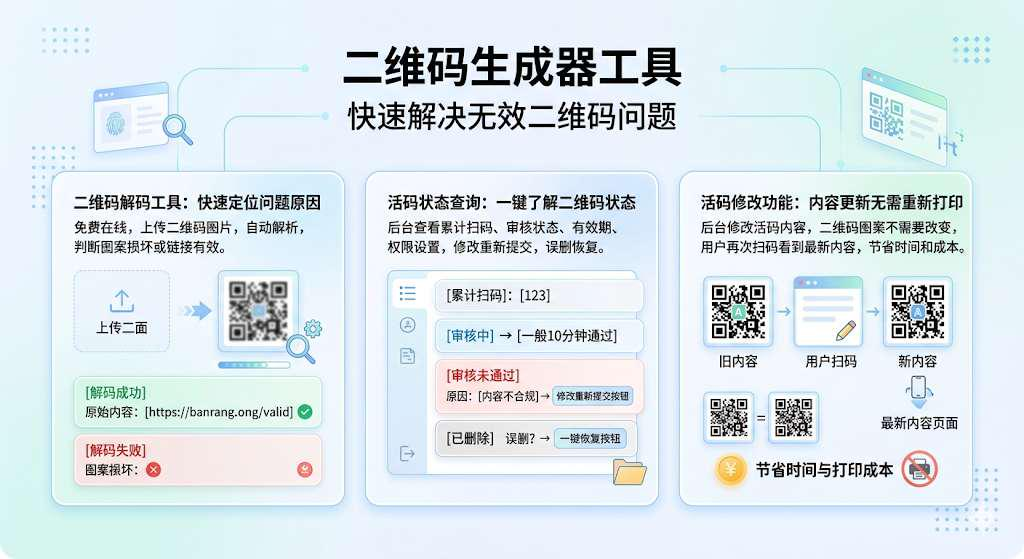
1. 二维码解码工具:快速定位问题原因
在线二维码生成器提供了免费的二维码解码工具,不用下载安装,直接在线使用,用户只需要上传打不开的二维码图片,系统就会自动解析出二维码的原始内容,判断是图案本身损坏无法识别,还是内容链接的问题。如果解码失败,说明图案本身有问题,需要重新生成;如果解码成功,可以直接查看原始链接,判断链接是否有效。
2. 活码状态查询:一键了解二维码状态
如果你是用二维码生成器生成的二维码,可以在后台查看每个二维码的详细状态:包括累计扫码次数、审核状态、有效期、是否被删除、权限设置等信息,如果是审核未通过,可以查看未通过的原因,修改内容后重新提交审核,一般10分钟就能通过;如果是误删了活码,还可以使用一键恢复功能,快速恢复二维码的正常访问,不需要重新打印。
3. 活码修改功能:内容更新无需重新打印
如果是活码内容失效或者需要更新,直接在后台修改活码的内容即可,二维码图案不需要改变,用户再次扫码就能看到最新的内容,非常方便,尤其适合已经印刷出来的二维码,不用重新打印,节省时间和成本。

避坑指南:如何避免二维码扫码打不开
其实大多数二维码扫码打不开的问题都是可以提前避免的,只要做好这几点:
1. 优先使用活码,避免静态码
静态码生成后内容就无法修改,一旦链接失效,二维码就作废了,而活码的图案不变,内容可以随时修改,建议大家生成二维码的时候尽量使用活码,后续内容有变动可以随时修改,不需要重新打印。
2. 打印前先测试,没问题再批量印刷
打印二维码的时候,先打印一张测试样,用不同的手机扫码测试,确认可以正常打开、内容正确无误后,再批量印刷,避免批量印刷后才发现问题,造成不必要的损失。印刷的时候要注意:二维码的最小尺寸不要小于2cm*2cm,图案要清晰,对比度足够,不要有拉伸或者压缩。
3. 重要场景使用付费版,避免限制
如果是用于重要的商业活动、长期使用的场景,建议升级到付费版,避免因为扫码次数限制、有效期等问题影响使用。二维码生成器的个人版每年仅需299元,就可以享受无限扫码次数、无限活码、去除标识等权益,平均每天不到1块钱,非常划算。
4. 留存二维码源文件,方便后续修改
生成二维码后,要留存好原始的设计文件和后台链接,万一出现问题,可以快速修改或者重新生成,避免找不到源文件的情况。
热门搜索
excel如何将手机号转成二维码
公众号链接怎么生成二维码图片
公众号链接生成二维码,这个需求挺常见的。不管你是想让人扫了就看文章,还是扫了就能关注账号,做法其实差不太多。我直接说几种最靠谱的路子。先说最快的方法,用公众号后台自带的。这个只针对文章。你登录后台,进到内容管理,找到那篇已经发过的文章。点进去之后,右上角附近有个"生成二维码"的按钮——有的版本可能在"更多"菜单里头藏着。点一下,二维码就出来了,右键保存就行。这个二维码是永久有效的,文章不删
怎么把图片变成网页链接
把图片变成网页链接,本质上是将图片上传到网络服务器(即“图床”),并获得一个专属的网络地址(URL)。这样,任何人通过这个链接就能直接访问你的图片。以下是几种主流、实用的方法,你可以根据需求选择:主流方法对比方法推荐工具/平台核心特点适合人群在线工具(最推荐)Cloudinary、Maiimg、ImgBB、蜜蜂图床无需注册,打开网页即
怎么把一个文件转换成链接地址
把文件变成链接,其实就是把文件上传到一个网络空间,然后获得一个可以访问它的网址。具体怎么做,有几种常见的方式,看你的习惯和需求。最常用的方式:用网盘这是大家最熟悉的方法,比如百度网盘、阿里云盘等。操作很简单:登录你的网盘账号,把文件上传上去。找到文件,点击“分享”按钮。设置分享的权限(比如是否公开、要不要密码、有效期多长)。创建链接后,就可以复制发给别人了。优点
二维码生成链接地址是怎么做到的
简单来说,二维码生成链接地址,就是把一个网址(URL)通过特定的规则,变成一张黑白格子图片。二维码的本质是什么?二维码本身并不是一个图片容器,它更像是一种编码方式。它的核心原理,是用黑白格子分别代表二进制的“1”和“0”。通过特定的排列组合,这些格子就能记录下一串文本信息。所以,当我们在二维码里“放”一个网址时,实际做的是把这个网址的字符串,用二维码的编码规则翻译成了一张由黑白格子组成